Testador de Gamepad – Teste de controle online gratuito para PS5, PS4, PS3, Xbox e muito mais
Um testador de gamepad é uma ferramenta baseada em navegador que usa a API Web Gamepad para ler todos os sinais de entrada do seu controle conectado em tempo real, incluindo botões, joysticks analógicos, gatilhos, motores de vibração, sensores de movimento e latência de entrada, sem exigir a instalação de qualquer software. Conecte via USB ou Bluetooth, pressione qualquer botão para ativar o controle e todas as entradas aparecerão na tela ao vivo.

No Controller Detected
Connect your controller using USB or Bluetooth and press any button to start testing. Works with Xbox, PlayStation, Nintendo, and other controllers, with accurate button testing.
 Button States
 Analog Axes
 Vibration Test
 Export Test
Report
Export Test
ReportNo Controller Detected
Connect your controller via USB or Bluetooth and press any button to begin testing. Supports Xbox, PlayStation, Nintendo, and generic controllers with full button mapping and precision testing.
No Controller Detected
Connect your controller via USB or Bluetooth and press any button to begin testing. Supports Xbox, PlayStation, Nintendo, and generic controllers with full button mapping and precision testing.
No Controller Detected
Connect your controller via USB or Bluetooth and press any button to begin testing. Supports Xbox, PlayStation, Nintendo, and generic controllers with full button mapping and precision testing.
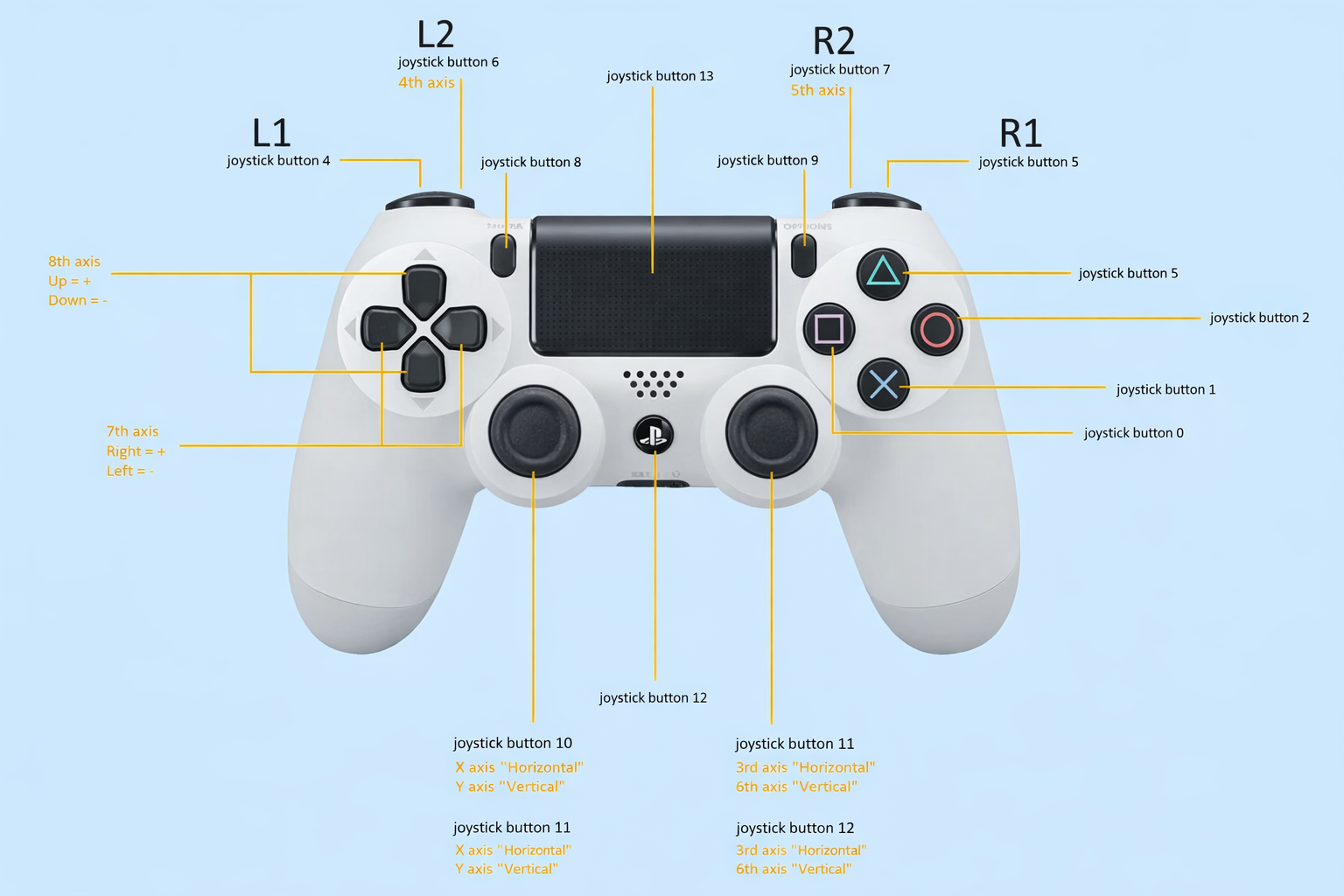
Gamepad Controller Tester
Connect your game controller with USB or Bluetooth and check if all buttons and sticks are working. You can see everything live on the screen.
Fast and Easy Controller Testing
Check button presses in real time, track analog stick movements, monitor trigger pressure & get instant visual feedback response on screen for all controller inputs.
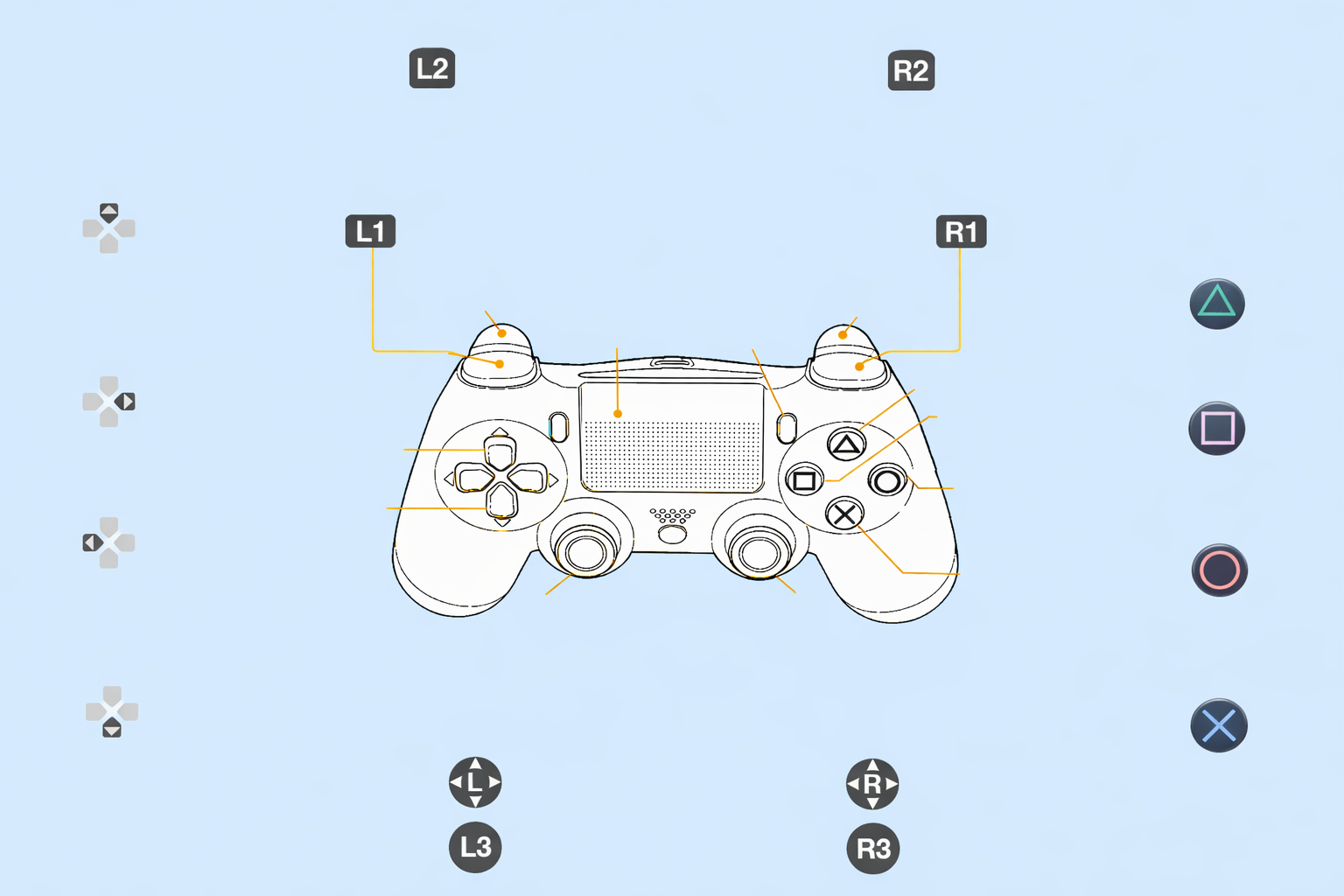
More Advanced Testing Suite
Test your controller with easy-to-use tools and special checks to see how well every button, stick, and trigger works.
One-Click Controller Check Details
Gamepad Tester gives you 7 easy-to-use tools to check and understand how every part of your controller works.
O que é um testador de gamepads e por que isso é importante?
Um testador de gamepad é uma ferramenta de diagnóstico online que se conecta ao seu controle de jogos através da API de Gamepad integrada ao seu navegador. Quando você conecta um controle ou o emparelha via Bluetooth, o navegador recebe um fluxo de dados de entrada brutos, exatamente os mesmos dados que seus jogos leem. O testador visualiza esse fluxo para que você possa ver exatamente o que seu hardware está (e não está) fazendo.
Isso importa mais do que a maioria dos jogadores imagina. Os controles são dispositivos mecânicos com centenas de peças móveis que se desgastam com o tempo. Um botão que trava em 2% das vezes é imperceptível em partidas casuais, mas devastador em um torneio de jogos de luta. Um analógico com 0,15 unidades de drift em repouso vai arruinar lentamente sua mira em todos os jogos de tiro. Um gatilho que registra apenas 80% do seu curso fará seu carro parecer lento em todos os jogos de corrida.
Os controles modernos também se tornaram dramaticamente mais complexos. O DualSense do PS5 inclui gatilhos adaptáveis com motores de resistência variável, atuadores hápticos que substituem os motores de vibração tradicionais, um microfone embutido, um touchpad e um giroscópio, qualquer um dos quais pode falhar independentemente. O controle do Xbox Series X adicionou um botão de compartilhamento, aprimorou os botões superiores e refinou os batentes dos gatilhos. Cada novo recurso representa um novo ponto potencial de falha.
Testar seu controle regularmente, especialmente antes de partidas competitivas, após uma queda ou ao comprar um usado, é uma das maneiras mais simples de melhorar seu desempenho nos jogos e prolongar a vida útil do seu hardware.
Como usar o testador de gamepad online
O uso desta ferramenta não requer downloads, contas ou plugins. Ela funciona inteiramente dentro do seu navegador, utilizando a API de Gamepad da W3C, que é suportada nativamente no Chrome, Edge, Firefox e Safari.
Conexão USB
- Conecte o controle ao computador usando o cabo USB original (cabos de terceiros às vezes não possuem as linhas de dados necessárias para a comunicação com o controle).
- Aguarde de 3 a 5 segundos para que o sistema operacional instale ou reconheça o driver do dispositivo.
- Abra a página de teste do gamepad.
- Pressione qualquer botão do seu controle . Isso é necessário porque os navegadores não exibem os dados do gamepad até que o usuário interaja com ele, uma medida de segurança de privacidade introduzida em 2020.
- Seu controlador aparece na interface e todas as entradas começam a ser registradas em tempo real.
Solução de problemas de USB:
Se nada aparecer, tente uma porta USB diferente (as portas do painel frontal costumam ter qualidade inferior), verifique o Gerenciador de Dispositivos do Windows em busca de ícones de aviso amarelos ao lado do controlador e certifique-se de que seu cabo USB suporte transferência de dados, e não apenas carregamento.
Conexão Bluetooth
- Coloque seu controle no modo de emparelhamento:
- DualSense do PS5: Pressione e segure simultaneamente o botão PS + o botão Create por 3 segundos até que a barra de luz pisque rapidamente.
- PS4 DualShock 4: Mantenha pressionados os botões PS e Share por 3 segundos.
- Xbox Series X/S: Mantenha o botão Xbox pressionado até que ele pulse e, em seguida, pressione o botão de emparelhamento na borda superior.
- Nintendo Switch Pro: Mantenha pressionado o botão de sincronização na borda superior por 3 segundos.
- Abra as configurações de Bluetooth do seu dispositivo e emparelhe o controle.
- Após o emparelhamento, abra a página de teste e pressione qualquer botão para ativar.
Nota sobre o Bluetooth:
No Linux, apenas a conexão USB é suportada através da API Gamepad do navegador. O suporte a gamepads Bluetooth no Linux requer configuração adicional do driver fora do navegador.
A regra do “acordar” – Por que você precisa apertar um botão primeiro
Todos os navegadores exigem que pelo menos um botão seja pressionado antes de expor os dados do gamepad a uma página da web. Isso não é um bug, mas sim uma medida deliberada de segurança e privacidade que impede que sites leiam passivamente o estado do seu controle sem o seu conhecimento. Assim que você pressiona qualquer botão, o controle é “ativado” e o programa de teste lê todas as entradas continuamente.
Guia completo de testes: o que verificar e o que significa
Etapa 1: Teste de botões
Pressione cada botão individualmente e confirme se ele acende na interface. O que você está procurando:
- Registro imediato: o botão deve ficar destacado instantaneamente ao ser pressionado, sem qualquer atraso perceptível.
- Liberação limpa: O botão deve desativar no momento em que for liberado. Contatos travados causam breves registros duplos ao serem liberados.
- Sem entradas fantasmas: Observe a interface em repouso. Nenhum botão deve ativar sem ser pressionado; isso indica curto-circuito ou contaminação por umidade.
Preste atenção especial aos botões superiores (L1/R1, LB/RB), que são os botões mecanicamente mais frágeis na maioria dos controles devido ao seu mecanismo de dobradiça de plástico. Verifique também o direcional pressionando cada direção individualmente e nas diagonais.
Etapa 2: Teste do joystick e do controle analógico
Mova cada analógico por toda a sua amplitude, incluindo círculos lentos, movimentos rápidos e retorno à posição central. Pontos-chave a verificar:
Mapeamento da zona morta: Todo controle possui uma zona morta, uma pequena área ao redor do centro onde o movimento do analógico é ignorado para evitar que a deriva seja registrada como entrada. Zonas mortas adequadas geralmente correspondem a 5–15% do curso total do analógico. Você pode observar isso no testador como a área onde o valor de leitura permanece em 0,00 mesmo quando você move o analógico levemente.
Desvio do analógico: Solte ambos os analógicos completamente e observe os valores dos eixos. Em um controle em bom estado, os eixos X e Y devem apresentar valores iguais ou muito próximos a 0,00 em repouso. Valores consistentemente acima de ±0,05 em repouso indicam o início do desvio do analógico. Valores acima de ±0,15 causarão movimentos visíveis nos jogos e exigirão intervenção.
Teste de circularidade: Gire lentamente cada palito em um círculo completo, mantendo-o pressionado contra a borda. No testador, trace esse caminho e verifique:
- O círculo deve ser suave e aproximadamente uniforme.
- Não deve haver pontos planos (onde o joystick não consegue registrar os cantos do seu curso).
- O valor máximo deve se aproximar de 1,00 em todas as direções.
O que é considerado bom: Uma vareta saudável descreve um círculo limpo, atingindo 0,95–1,00 nas bordas, com um valor de repouso dentro de ±0,02 de 0,00 em ambos os eixos.
Etapa 3: Teste de gatilho
Ao acionar cada gatilho, desde a posição totalmente liberada até a posição totalmente pressionada, observe o valor do eixo variar de 0,00 a 1,00 (ou de -1,00 a 1,00, dependendo da implementação da API do controlador). Verifique:
- Deslocamento suave: O valor deve aumentar de forma linear e suave em toda a faixa.
- Ganho total: O gatilho deve atingir seu valor máximo (1,00) quando totalmente pressionado. Gatilhos que atingem apenas 0,80 ao serem totalmente pressionados apresentam potenciômetros desgastados.
- Ponto zero: Em repouso, o eixo do gatilho deve indicar exatamente 0,00. Valores acima de 0,05 em repouso serão interpretados como um gatilho extremamente sensível em alguns jogos.
Gatilhos adaptáveis DualSense do PS5: Possuem canais de dados adicionais para a posição do motor de resistência. O testador padrão mostra o valor da entrada analógica; ferramentas especializadas podem mostrar o estado do motor de resistência.
Etapa 4: Teste de vibração e ruído
Acione o teste de vibração a partir da interface. Um controlador em bom estado deve:
- Vibrar na intensidade solicitada (a maioria dos testadores permite testar motores fracos e motores fortes independentemente).
- Responda imediatamente quando o teste for acionado.
- Pare abruptamente quando o teste terminar, sem emitir nenhum zumbido residual.
If vibration doesn’t work: First confirm your browser has permission. Chrome requires a user gesture before vibration. Then check that vibration isn’t disabled in your OS audio/controller settings. On Windows, vibration can be blocked by the “Game Mode” settings in some configurations.
PS5 DualSense haptics note: The DualSense’s haptic actuators work differently from traditional rumble motors and require the PlayStation’s proprietary protocol to fully express. Through the browser Gamepad API, they behave as standard rumble motors at reduced fidelity. Full haptic testing requires using the controller on a PS5 or via Sony’s PC driver.
Etapa 5: Teste de latência e atraso de entrada
O atraso de entrada é o tempo entre pressionar um botão e o momento em que o testador registra a ação. O testador mede esse atraso registrando o momento em que a mudança de estado do botão foi recebida pelo navegador. Principais indicadores de desempenho:
| Tipo de conexão | Latência de entrada típica | Limiar competitivo |
|---|---|---|
| USB com fio | 1–4 ms | Menos de 5ms é excelente. |
| Bluetooth 5.0+ | 8–15 ms | Menos de 20 ms é aceitável. |
| Bluetooth 4.0 (versão antiga) | 15–30 ms | 25ms ou mais podem ser perceptíveis. |
| Adaptador sem fio (2,4 GHz) | 4–8 ms | Menos de 10ms é excelente. |
Note que a latência medida pelo navegador inclui a sobrecarga de execução do JavaScript de aproximadamente 1 a 3 ms, portanto, a latência real do hardware é ligeiramente menor do que a relatada pelo testador.
Para jogos competitivos: Se você compete em alto nível, uma conexão com fio é quase sempre preferível. A diferença entre 3 ms e 15 ms é imperceptível em jogos casuais, mas significativa quando o tempo de reação é crucial.
“`html “`Stick Drift: O teste mais importante que você fará
A deriva do stick é a falha mais comum e prejudicial em controles. Ela ocorre quando o potenciômetro dentro do joystick analógico, um pequeno resistor rotativo que converte a posição do joystick em valores elétricos, se desgasta, acumula detritos ou perde a calibração. O resultado: seu personagem anda sozinho, sua mira se move descontroladamente e sua câmera gira sem controle.
Como testar definitivamente a deriva do câmbio
- Abra o testador e conecte seu controlador.
- Coloque o controle sobre uma superfície plana e solte completamente os dois analógicos.
- Observe os valores dos eixos de ambos os joysticks por 30 segundos sem tocar em nada.
- Resultado satisfatório: Os eixos X e Y em ambas as barras mantêm-se dentro de ±0,02 de 0,00.
- Desvio inicial: Valores entre ±0,03 e ±0,10, que ainda não causam problemas visíveis no jogo, mas irão piorar.
- Deriva ativa: Valores consistentemente acima de ±0,10, o que causa movimentação nos jogos.
Deriva por Plataforma
O problema de drift no DualSense do PS5 tem sido amplamente relatado e está relacionado ao design do potenciômetro usado no DualSense. A Sony lançou um programa de reparo em algumas regiões. Se o seu DualSense apresentar drift nos primeiros 6 meses de uso, entre em contato com o suporte da PlayStation; ele pode ser elegível para reparo gratuito.
O problema de drift no Xbox Series X/S é menos comum do que no PS5, mas ainda ocorre. A Microsoft lançou uma atualização de firmware em 2023 que melhorou a compensação da zona morta para analógicos desgastados, o que pode prolongar a vida útil de um controle de Xbox com drift sem a necessidade de reparo físico.
O problema de drift nos Joy-Cons do Nintendo Switch tem sido o mais divulgado, levando a ações coletivas em diversos países. A Nintendo oferece reparos gratuitos para os Joy-Cons afetados através de seu programa de suporte.
O que fazer em relação ao desvio de marcha
| Gravidade | Valor de deriva em repouso | Ação recomendada |
|---|---|---|
| Nenhum | 0,00–0,02 | Nenhuma ação necessária |
| Negligível | 0,02–0,05 | Monitor; aumente ligeiramente a zona morta no jogo |
| Menor | 0,05–0,10 | Aumentar a zona morta no jogo; considerar reparos em breve. |
| Moderado | 0,10–0,20 | Reparar ou substituir; atualmente afetando o jogo. |
| Forte | 0,20+ | Substitua o potenciômetro ou o controlador imediatamente. |
Solução “faça você mesmo”: O reparo mais comum e econômico é a substituição do módulo do joystick analógico (todo o conjunto do potenciômetro e da articulação). Os kits de substituição custam de US$ 5 a US$ 15 e exigem uma chave de fenda Phillips e um pouco de paciência. Joysticks de substituição com sensor Hall (que usam sensores magnéticos em vez de potenciômetros resistivos e não se desgastam) já estão disponíveis para PS5, Xbox e Switch por US$ 20 a US$ 40.
Os joysticks com sensor de efeito Hall são a solução definitiva para o problema de drift. Em vez de um potenciômetro que sofre desgaste físico por contato, eles utilizam um ímã e um sensor que nunca se tocam. Controladores com joysticks de efeito Hall nativos (como o Gulikit King Kong Pro 2, o Flydigi Vader 4 Pro e os modelos mais recentes da 8BitDo) não devem apresentar drift.
Zonas mortas explicadas: o que são e como encontrar a sua
Uma zona morta é uma região ao redor do centro de um joystick analógico onde o movimento é ignorado. As zonas mortas existem por um bom motivo: mesmo um controle em perfeito estado apresenta variações mecânicas microscópicas em repouso e, sem uma zona morta, esse ruído seria registrado como pequenos comandos constantes.
Os dois tipos de zonas mortas
Zona morta de hardware: Definida no nível físico/do driver, esta é uma zona morta fixa abaixo da qual o controlador reporta 0, independentemente da posição real do joystick. A maioria dos controladores possui uma zona morta de hardware em torno de 5 a 10%.
Zona morta de software: aplicada pelos jogos ou pelo sistema operacional sobre a zona morta de hardware. Os jogos definem suas próprias zonas mortas em sua configuração de entrada, e é por isso que o mesmo controle pode ter sensações diferentes em jogos diferentes.
Encontrando a zona morta do seu controle
No testador, mova lentamente cada joystick do centro para fora em uma única direção. O ponto onde o valor do eixo se desvia de 0,00 pela primeira vez é a borda da sua zona morta. Anote esse valor para cada direção em cada joystick; uma zona morta assimétrica (maior em uma direção) indica desgaste irregular.
Zona Morta e Desempenho
Para jogos de tiro e corrida, uma zona morta menor significa um controle mais preciso e responsivo. Para jogos casuais, uma zona morta maior significa menos movimentos acidentais. A maioria dos jogos competitivos permite que você defina zonas mortas personalizadas nas configurações; use o valor do testador como ponto de partida e, em seguida, defina sua zona morta no jogo para corresponder ou exceder ligeiramente esse valor.
Guia de Testes Específicos para Plataformas
Teste de controle do Xbox Series X/S e Xbox One
Os controles do Xbox têm excelente suporte nativo para PC e geralmente funcionam sem a necessidade de instalação de drivers. Lista de verificação:
- Todos os 15+ botões (incluindo o botão Compartilhar no Series X/S)
- Para-choques (LB/RB), teste várias vezes, pois são propensos a desgaste.
- Ambos os gatilhos com alcance analógico completo
- Ambos os joysticks, observe que o design do módulo do joystick do Xbox é diferente do PlayStation e geralmente mais resistente a drift.
- Vibração (motores principais esquerdo e direito, além de vibração no gatilho nos modelos Elite e Series X/S)
- Precisão do D-pad (registro diagonal)
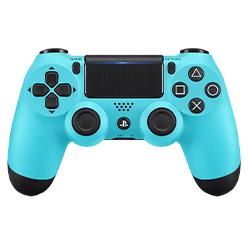
Controles PlayStation
Suporte completo para controles PlayStation com testes de todas as funcionalidades.
- DualSense (PS5): Controle avançado do PS5 com gatilhos adaptáveis, feedback tátil, touchpad e sensores de movimento.
- DualShock 4 (PS4): Controle do PS4 com joysticks analógicos, touchpad, controles de movimento e vibração.
- DualShock 3 (PS3): Controle clássico do PS3 com conectividade sem fio, sensor de movimento e suporte à vibração.
- Controles PlayStation Move: Controles com rastreamento de movimento projetados para jogos de realidade virtual e baseados em gestos.
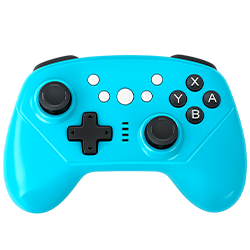
Teste do Controle Pro do Nintendo Switch
O Controle Pro do Switch possui excelente compatibilidade com PC via USB ou Bluetooth, utilizando o driver do Controle Pro do Nintendo Switch (que já vem incluído nativamente no Windows 10/11). Lista de verificação:
- Todos os 16 botões, incluindo Capturar e Início.
- Ambos os joysticks analógicos (os problemas de drift do Joy-Con também afetam os Pro Controllers, embora com menos frequência)
- Gatilhos analógicos ZL/ZR (nota: estes são menos sensíveis à pressão do que os gatilhos do PlayStation/Xbox e têm uma sensação mais digital)
- Dados do giroscópio de ambos os joysticks
- Vibração HD (atuadores de ressonância linear, diferentes dos motores tradicionais)
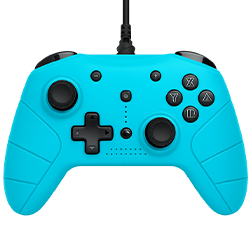
Controladores genéricos e de terceiros
A maioria dos gamepads USB HID funciona sem drivers. A compatibilidade com controles Bluetooth de terceiros varia. Pontos importantes a saber:
- Controladores 8BitDo: Excelente compatibilidade com navegadores no modo X-Input. Defina a chave de modo para X antes de conectar.
- Logitech F310/F510/F710: Funcionam nativamente nos modos DirectInput e XInput. O modo XInput oferece melhor identificação dos botões.
- Razer Wolverine/Panthera/Kitsune: Alta compatibilidade, mapeamentos de botões personalizados aparecem corretamente na API.
- Volantes (Thrustmaster, Logitech série G): Conectam-se e são detectados, mas pedais e alavancas de câmbio podem aparecer como dispositivos de gamepad separados. O testador mostra todos os dispositivos conectados simultaneamente.
Análise detalhada da latência de entrada: taxas de polling e seus significados.
Cada controlador comunica-se com o seu PC a uma taxa fixa chamada taxa de polling, medida em Hz (consultas por segundo). Taxas de polling mais altas significam atualizações mais frequentes e menor latência.
| Dispositivo | Taxa de votação típica | Intervalo máximo de atualização |
|---|---|---|
| Controle com fio USB para Xbox/PS | 125–250Hz | 4–8 ms |
| Conexão USB com fio e driver de alto desempenho | 500–1000Hz | 1–2 ms |
| Padrão Bluetooth | 125Hz | 8ms |
| Xbox Wireless (adaptador de 2,4 GHz) | 125–250Hz | 4–8 ms |
| PlayStation DualSense USB | 250Hz | 4ms |
| 8BitDo Ultimate (2,4 GHz) | 1000Hz | 1 ms |
A API Gamepad do navegador consulta seu próprio buffer interno, e não o hardware diretamente. O Chrome consulta a uma taxa de aproximadamente 60–125 Hz, dependendo do loop requestAnimationFrame da página. Isso introduz de 1 a 2 quadros de latência adicionais na tela do testador, mas não afeta a latência no jogo.
Para a medição do atraso de entrada do testador: O registro de data e hora exibido representa o momento em que o buffer de entrada do navegador recebeu a mudança de estado, menos o momento em que o pressionamento do botão foi detectado. É útil para comparação relativa (USB vs. Bluetooth no seu sistema específico), mas não deve ser comparado entre diferentes máquinas ou navegadores.
Testes de giroscópio e controle de movimento
Diversos controladores modernos incluem unidades de medição inercial (IMUs), acelerômetros e giroscópios, que detectam movimento físico e rotação. Isso possibilita recursos como mira por movimento em jogos, centralização automática e integração com realidade virtual.
Controladores com dados de movimento acessíveis via navegador incluem:
- DualSense do PS5 (6 eixos completos: acelerômetro de 3 eixos + giroscópio de 3 eixos)
- PS4 DualShock 4 (igual)
- Controle Pro do Nintendo Switch (igual)
- Joy-Con (esquerdo e direito, cada um com 6 eixos completos)
- Muitos controladores Bluetooth compatíveis com Android
O dispositivo de teste exibe os valores do acelerômetro em unidades de força G (em repouso, você deve ver aproximadamente 1G no eixo vertical devido à gravidade) e os valores do giroscópio em graus por segundo. Incline, gire e agite o controle para verificar se todos os eixos respondem corretamente.
Testando sensores de movimento:
- Coloque o controlador numa superfície plana: o acelerômetro do eixo Z deve indicar aproximadamente 1,0G, e os eixos X e Y devem estar próximos de 0.
- Incline para a frente 90°: o eixo Y deve indicar aproximadamente 1,0G.
- Gire 90° no sentido horário: o eixo Z do giroscópio deve apresentar um pico e retornar a 0.
Testes de controladores especiais
Teste do volante
Conecte seu volante de corrida via USB. O eixo do volante aparece como o eixo X principal na API do Gamepad. Teste:
- Rotação completa da esquerda para a direita (deve atingir ±1,00 de batente a batente)
- Pedais (aparecem como eixo Z ou eixos adicionais, dependendo do modelo do volante)
- Alavancas de câmbio tipo borboleta (aparecem como botões)
- Feedback de força (canal de vibração)
- Alavanca de câmbio (se for padrão H, aparece como botões adicionais)
Teste de joystick de voo
Os sistemas HOTAS geralmente aparecem como dois dispositivos de gamepad separados, o joystick e o acelerador. Teste cada um individualmente. Verifique:
- Deflexão XY completa no manche principal.
- Os botões direcionais (aparecem como botões ou como um eixo POV)
- Eixo do acelerador (curso total de 0,00 a 1,00)
- A quantidade de botões corresponde à quantidade de botões físicos no seu joystick.
Teste de Arcade Stick e Fightstick
Essencial para jogadores de jogos de luta. Teste cada botão para:
- Registro consistente (sem falhas de impressão)
- Sem interferência (pressionar um botão não deve registrar um vizinho)
- Ponto de atuação ideal (particularmente para interruptores ópticos)
- Joysticks sem alavanca (tipo caixa): teste todas as quatro direções independentemente e confirme se os comandos diagonais são registrados corretamente (esquerda + baixo simultaneamente, etc.).
Compreendendo as Leituras: Uma Referência Técnica
Valores dos botões
Os botões retornam dois valores na API do Gamepad: pressedum booleano (verdadeiro/falso) e valueum valor de ponto flutuante (de 0,0 a 1,0). Para botões digitais, o valor valueé sempre 0 ou 1. Para entradas analógicas mapeadas para canais de botões (como botões sensíveis à pressão no estilo PS2), o valor valuepode ser intermediário.
Valores do eixo
Os eixos retornam valores de ponto flutuante de -1,0 a 1,0. Para os joysticks analógicos:
- Eixo X: -1,0 = totalmente à esquerda, 1,0 = totalmente à direita, 0,0 = centro
- Eixo Y: -1,0 = totalmente para cima, 1,0 = totalmente para baixo, 0,0 = centro (nota: o eixo Y está invertido, para baixo é positivo; isso é um padrão na API de Gamepad).
Para gatilhos mapeados como eixos:
- 0,0 = totalmente liberado, 1,0 = totalmente pressionado
- Alguns controladores mapeiam os gatilhos como -1,0 (liberado) a 1,0 (pressionado), isso varia de acordo com o fabricante.
Carimbo de data/hora
O registro de data e hora da API do Gamepad é em milissegundos a partir da origem do tempo da página (não do tempo real). A diferença entre registros de data e hora consecutivos indica a frequência com que o estado do seu controle está sendo atualizado; essa é a sua taxa de polling efetiva, conforme vista pelo navegador.
Pontuação de Circularidade
Alguns testadores avançados calculam uma “pontuação de circularidade” medindo o quão próximo de um círculo perfeito o joystick descreve ao ser girado pelas bordas. Um joystick mecânico perfeito teria uma pontuação de 100%. Controles reais normalmente atingem pontuações entre 85% e 97%. Pontuações abaixo de 80% indicam desgaste ou danos nos limitadores de movimento do joystick (a peça física que restringe o curso do joystick).
Comparação: Testador de Gamepad vs. Ferramentas Integradas do SO
| Recurso | Testador de gamepad online | Controladores de jogos do Windows (joy.cpl) | Entrada de vapor | DS4Windows |
|---|---|---|---|---|
| Não requer instalação. | Sim | Sim (integrado) | Requer Steam | Requer download |
| Visualização de botões em tempo real | Sim | Básico | Sim | Sim |
| Detecção de desvio do joystick analógico | Avançado | Básico | Básico | Sim |
| Medição de latência de entrada | Sim | Não | Não | Não |
| Teste de vibração | Sim | Não | Não | Não |
| Funciona em Mac/Linux | Sim | Não | Limitado | Não |
| Suporte a múltiplos controladores | Sim | Sim | Sim | Sim |
| Análise de circularidade/zona morta | Avançado | Não | Não | Não |
| Dados do sensor de movimento | Sim | Não | Parcial | Não |
| Relatório de teste de exportação | Sim | Não | Não | Não |
| Compatível com vários navegadores | Chrome, Edge, Firefox, Safari | N / D | N / D | N / D |
A principal vantagem de um testador online é que ele funciona em qualquer sistema operacional, não requer instalação e fornece mais dados de diagnóstico do que a maioria das ferramentas nativas. O applet joy.cpl integrado ao Windows é útil para uma verificação rápida, mas mostra apenas o estado dos botões e o movimento básico dos eixos, sem latência, análise de desvio ou teste de vibração.
Cuidados com o seu controlador: Guia de manutenção
Evite a deriva do stick
Botões de proteção
Cuidados com a bateria e com as conexões sem fio
Gerenciamento de Cabos
Como funciona o teste de gamepads
Testar seu controle com nosso testador de gamepad online é simples, interativo e preciso. Aqui está um guia passo a passo para garantir resultados precisos:
Conexão
Conecte o controle ao seu dispositivo usando USB ou Bluetooth.
Detecção
Seu controlador é detectado e reconhecido automaticamente.
Testando
Pressione os botões e mova os analógicos para testar todas as funções do controle.
Verificando
Veja o feedback em tempo real e confirme se tudo funciona corretamente.
Você está pronto para testar seu controle de jogos?
Seja você um jogador casual, competitivo ou apenas esteja fazendo a manutenção do seu setup, nosso testador de gamepads online garante que todos os controles tenham o melhor desempenho. É rápido, confiável e gratuito, sem necessidade de downloads ou cadastros. Não espere até que um problema com o controle arruine seu jogo. Comece a testar agora e garanta uma experiência de jogo fluida, precisa e imersiva.
Testes regulares detectam problemas precocemente. Veja como evitá-los em primeiro lugar.
Quando testar seu controlador
- Antes de uma partida competitiva ou torneio: faça uma varredura completa dos botões e verifique a deriva do analógico. Esses são os 2 minutos mais valiosos que você pode investir antes de competir.
- Após qualquer queda: Mesmo uma pequena queda em um piso duro pode deslocar os potenciômetros. Teste imediatamente após a queda.
- Ao comprar um produto usado: Isso é inegociável. Um teste de 30 segundos revela problemas como desvio de movimento, botões inoperantes e vibração que o vendedor pode não ter mencionado (ou pode não ter percebido).
- Quando um jogo começa a parecer “estranho”: Se sua mira estiver pior do que o normal ou seu personagem parecer estar se movendo de forma irregular, execute um teste antes de alterar as configurações do jogo.
- Mensalmente para controles de uso intenso: o drift se desenvolve gradualmente. Detectá-lo cedo permite ajustar as zonas mortas nos jogos antes que se torne um problema.
- Após atualizações de firmware: Os fabricantes de consoles ocasionalmente lançam atualizações de firmware que alteram a forma como os controles se comunicam. Um teste rápido após as atualizações confirma se tudo está funcionando corretamente.
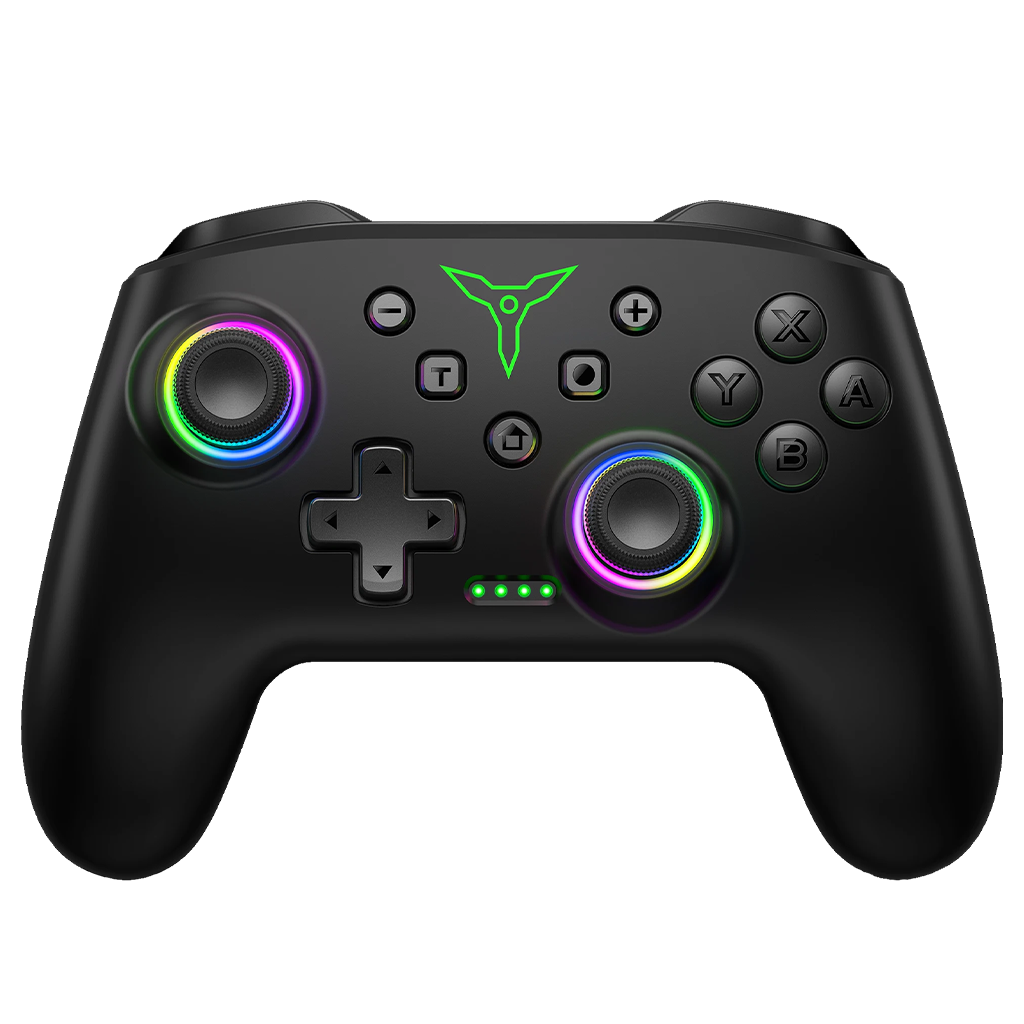
Testador de gamepads online gratuito – Teste controles de PS5, PS4, PS3 e Xbox
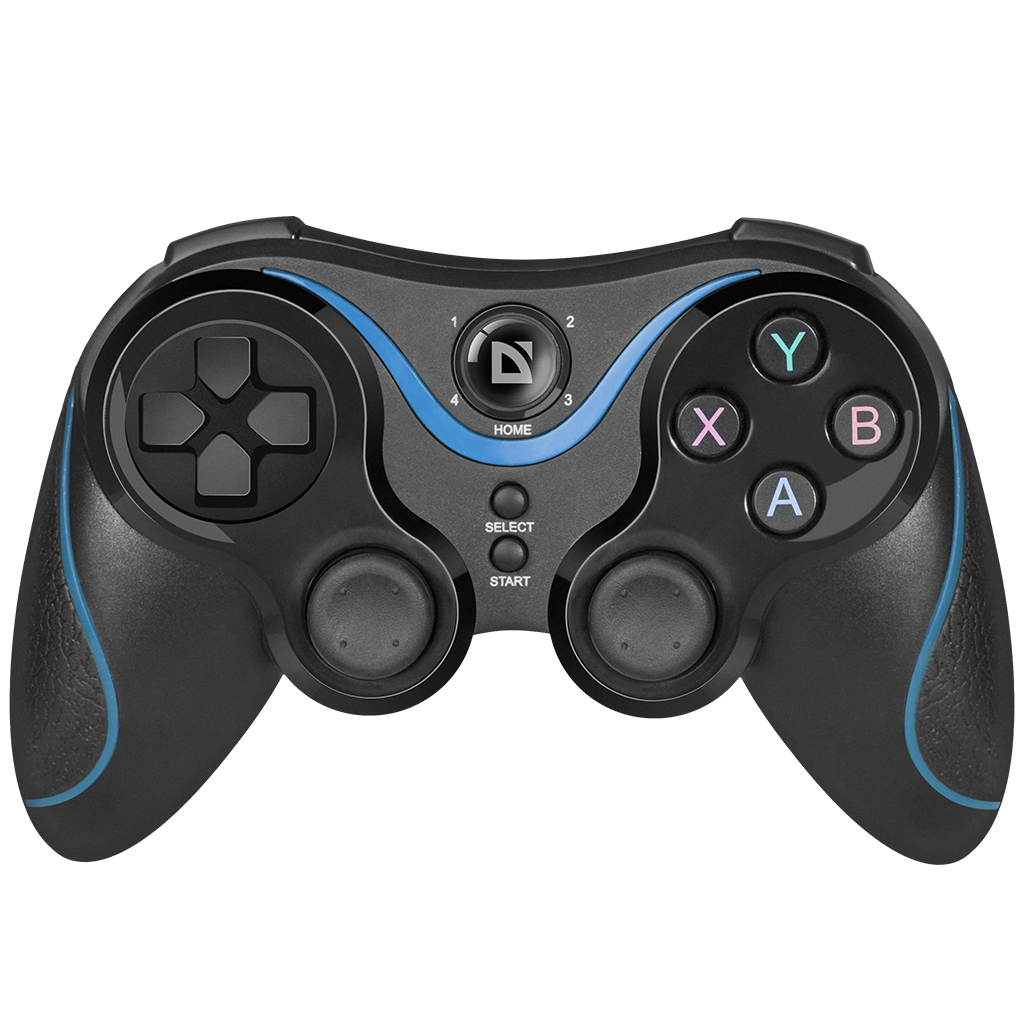
Problemas comuns e soluções
Controlador não detectado
- Pressione um botão primeiro : A regra de despertar é o motivo mais comum.
- Experimente um navegador diferente : o Chrome e o Edge têm a implementação mais completa da API de gamepad.
- Verifique seu cabo USB : tente usar o cabo oficial ou um cabo de dados que você sabe que funciona bem.
- Atualize a página : o cache do navegador pode interferir na detecção.
- No Windows: Abra o Gerenciador de Dispositivos e verifique se há ícones de aviso amarelos ao lado da entrada do controlador. Um ícone amarelo significa que o driver precisa ser atualizado.
- Conflito de modo exclusivo: Alguns softwares (DS4Windows, Steam Input, launchers de jogos antigos) podem reivindicar acesso exclusivo ao hardware do controle, impedindo que o navegador o reconheça. Feche outros aplicativos que possam estar usando o seu controle.
Gatilhos não atingem a amplitude total
Isso geralmente significa que o potenciômetro físico está desgastado. Confirme pressionando o gatilho até o batente mecânico enquanto observa o valor do eixo; se não atingir 1,00, o potenciômetro precisa ser substituído. Para o DualSense do PS5, verifique se o modo Gatilho Adaptável está interferindo nas leituras do navegador.
Botões funcionando intermitentemente
Limpe o contato da membrana do botão com álcool isopropílico a 90% ou mais. Se a limpeza não resolver o problema, é provável que a membrana de borracha esteja rachada e precise ser substituída. A substituição dessa membrana é barata na maioria dos controles.
Acionamentos fantasmas (botões que ativam sem serem pressionados)
As causas incluem danos causados por umidade (corrosão nos contatos), um botão travado ou interferência eletromagnética. Danos causados por umidade exigem a inspeção da placa de circuito impresso (PCB) para verificar a presença de corrosão. Se houver corrosão, limpe com álcool isopropílico e uma escova macia, deixe secar completamente e teste novamente.
A vibração não está funcionando.
- Conceda permissão ao navegador quando solicitado.
- Confirme se a vibração não está desativada nas configurações do seu sistema operacional.
- No DualSense do PS5: os atuadores hápticos exigem uma chamada de vibração da API do Gamepad; alguns navegadores implementam isso de forma incompleta. Use o Chrome para obter a melhor compatibilidade háptica.
- Se um lado da vibração funcionar, mas o outro não, o motor inativo pode estar fisicamente danificado.
Referência de compatibilidade de navegadores
| Navegador | API de gamepad | Vibração | Sensores de movimento | Notas |
|---|---|---|---|---|
| Chrome 120+ | Completo | Sim | Sim | Melhor suporte geral |
| Edge 120+ | Completo | Sim | Sim | Idêntico ao Chrome (baseado no Chromium) |
| Firefox 120+ | Completo | Parcial | Limitado | Bom suporte para botões/eixos; vibração menos confiável. |
| Safari 16.4+ | Completo | Não | Não | Bom suporte para botões/eixos; sem vibração. |
| Ópera | Completo | Sim | Sim | Baseado no Chromium, igual ao Chrome. |
| Chrome para dispositivos móveis (Android) | Completo | Sim | Sim | Compatível com USB-OTG ou Bluetooth |
| Safari para dispositivos móveis (iOS) | Limitado | Não | Não | Suporte básico; alguns controladores não se registram. |
Recomendação: Para um teste mais completo, utilize o Chrome ou o Edge em um computador com Windows ou macOS.
Perguntas frequentes
Obtenha respostas rápidas para perguntas frequentes sobre os serviços de teste de gamepads.